
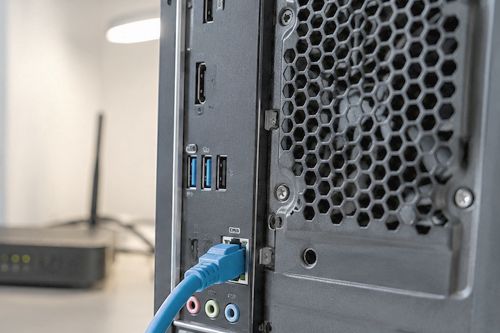
 Realtek PCIe GBE Family Controller najczęściej zwraca uwagę dopiero wtedy, gdy coś dzieje się z połączeniem sieciowym. Użytkownik zagląda do Menedżera urządzeń, szuka przyczyny braku internetu albo zastanawia się, dlaczego komputer łączy się przez kabel tylko z prędkością 100 Mb/s. Sama nazwa brzmi dość tajemniczo, ale nie kryje się za nią żaden dodatkowy program. To przewodowy kontroler sieciowy Realtek, dzięki któremu komputer może komunikować się z routerem, switchem i innymi urządzeniami Ethernet. Dopóki działa poprawnie, właściwie nie ma powodu, żeby się nim interesować.
Realtek PCIe GBE Family Controller - co to jest?
Realtek PCIe GBE Family Controller to kontroler przewodowej sieci Ethernet korzystający z magistrali PCI Express. Skrót GBE oznacza Gigabit Ethernet, czyli standard pozwalający zestawić połączenie z szybkością do 1 Gb/s, o ile pozostałe elementy sieci również obsługują taką prędkość.
W komputerze stacjonarnym kontroler najczęściej jest zintegrowany z płytą główną, choć może też znajdować się na osobnej karcie. W laptopach zwykle stanowi część płyty głównej. Dla użytkownika jego najbardziej widocznym elementem jest po prostu gniazdo RJ-45, do którego wkłada się kabel sieciowy.
Określenie "Family Controller" nie wskazuje przy tym jednego konkretnego modelu układu. Realtek stosuje podobne nazewnictwo dla całych rodzin kontrolerów Gigabit Ethernet, między innymi RTL8111 czy RTL8168. Z tego powodu dwa różne komputery mogą pokazywać w Windows niemal identyczną nazwę karty sieciowej.
Czy Realtek PCIe GBE Family Controller to Wi-Fi?
Nie. Realtek PCIe GBE Family Controller obsługuje połączenie przewodowe Ethernet, a nie sieć Wi-Fi. To ważne rozróżnienie, bo jeden komputer może mieć jednocześnie kilka kart sieciowych.
W laptopie obok kontrolera Realtek może znajdować się na przykład osobny moduł bezprzewodowy Intel, Qualcomm, MediaTek albo również Realtek. Oba urządzenia służą do komunikacji z siecią, ale działają niezależnie.
Możliwa jest więc sytuacja, w której Wi-Fi działa bez problemu, natomiast po podłączeniu kabla Ethernet komputer nie uzyskuje połączenia. Wtedy należy szukać przyczyny po stronie przewodowej karty sieciowej, kabla, portu routera lub konfiguracji Windows.
Dlaczego karta działa tylko z prędkością 100 Mb/s?
To jeden z częstszych przypadków. Łącze internetowe ma 300, 600 czy 1000 Mb/s, komputer wyposażony jest w kartę Gigabit Ethernet, a mimo to Windows pokazuje szybkość połączenia wynoszącą tylko 100 Mb/s.
Podejrzenie pada wtedy często na kartę Realtek, choć bardzo często jest ona całkowicie sprawna. Przyczyna może tkwić w kablu, gnieździe, routerze albo samych ustawieniach połączenia.
| Objaw | Możliwa przyczyna | Co sprawdzić? |
| 100 Mb/s zamiast 1 Gb/s | Uszkodzony kabel lub źle zarobiona wtyczka | Podłączyć inny, pewny przewód Ethernet |
| Połączenie zawsze działa z szybkością 100 Mb/s | Port routera lub switcha obsługuje tylko Fast Ethernet | Sprawdzić parametry konkretnego portu |
| Raz pojawia się 1 Gb/s, innym razem 100 Mb/s | Problem ze stykami, przewodem albo gniazdem RJ-45 | Sprawdzić oba złącza i przewód |
| Po ręcznej zmianie ustawień nadal nie ma 1 Gb/s | Błędnie ustawione Speed & Duplex | Przywrócić automatyczną negocjację |
| Połączenie zrywa lub karta znika | Sterownik, zasilanie albo usterka sprzętowa | Sprawdzić sterownik i opcje oszczędzania energii |
Połączenie gigabitowe wykorzystuje wszystkie cztery pary przewodów znajdujące się w typowym kablu Ethernet. Dlatego przewód może nadal działać przy 100 Mb/s, a jednocześnie nie nadawać się już do zestawienia połączenia 1 Gb/s. Wystarczy uszkodzenie jednej pary albo źle wykonane zakończenie przewodu.
Najprostszy test to podłączenie krótkiego, sprawnego kabla co najmniej kategorii 5e bezpośrednio do gigabitowego portu routera. Jeśli Windows od razu pokaże 1,0 Gb/s, problemu raczej nie należy szukać w samym kontrolerze Realtek.
Sterownik Realtek PCIe GBE Family Controller
Windows 10 i Windows 11 zazwyczaj radzą sobie z instalacją sterownika bez pomocy użytkownika. Po instalacji systemu karta sieciowa często zaczyna działać od razu.
Sterownikiem warto zainteresować się dopiero wtedy, gdy pojawia się konkretny objaw. Może to być znikanie karty z systemu, rozłączanie sieci, problem po wybudzeniu komputera albo nieprawidłowe działanie po aktualizacji Windows.
Informacje o zainstalowanym sterowniku można znaleźć w:
Menedżer urządzeń - Karty sieciowe - Realtek PCIe GBE Family Controller - Właściwości - Sterownik.
Nowy sterownik może zostać dostarczony przez Windows Update. W przypadku laptopów i gotowych komputerów warto też sprawdzić stronę producenta urządzenia, a przy komputerze składanym - producenta płyty głównej. Realtek również udostępnia własne pakiety sterowników dla kontrolerów Ethernet.
Nie ma natomiast potrzeby aktualizowania sterownika dla samej zasady. Jeśli karta działa stabilnie i zestawia połączenie z prawidłową szybkością, nowszy numer wersji nie sprawi nagle, że internet zacznie działać szybciej.
Speed & Duplex - jakie ustawienie wybrać?
W ustawieniach zaawansowanych karty Realtek znajduje się pozycja Speed & Duplex. Pozwala ona określić szybkość oraz sposób pracy interfejsu Ethernet.
Jeżeli komputer uparcie pokazuje 100 Mb/s, naturalnym odruchem może być ręczne ustawienie "1.0 Gbps Full Duplex". Nie zawsze przynosi to jednak oczekiwany efekt. Jeśli kabel albo drugi port nie pozwalają na pracę gigabitową, samo wymuszenie wartości w sterowniku nie naprawi fizycznego problemu.
Automatyczna negocjacja służy właśnie temu, aby oba końce połączenia ustaliły wspólną szybkość i tryb transmisji. Ręczne ustawienia są przydatne przede wszystkim przy diagnostyce albo w nietypowych konfiguracjach sieciowych.
Realtek PCIe GBE Family Controller nie działa - co sprawdzić?
Gdy po podłączeniu kabla nie ma internetu, nie zaczynałbym od usuwania sterowników ani przestawiania kilkunastu parametrów karty. Najpierw warto wykluczyć najprostsze przyczyny.
Zacznij od kabla
Podłącz inny przewód Ethernet, najlepiej taki, o którym wiadomo, że działa z szybkością 1 Gb/s. Ten prosty test potrafi od razu wyjaśnić sporą część problemów.
Spróbuj innego portu routera
Uszkodzone albo inaczej skonfigurowane gniazdo LAN również może powodować brak połączenia lub ograniczenie szybkości.
Spójrz na kontrolki gniazda Ethernet
Jeżeli po włożeniu kabla żadna dioda nie reaguje ani przy komputerze, ani przy routerze, warto podejrzewać problem fizyczny - przewód, port, wyłączoną kartę lub uszkodzenie sprzętu.
Otwórz Menedżer urządzeń
Żółty wykrzyknik przy Realtek PCIe GBE Family Controller oznacza, że Windows wykrył urządzenie, ale zgłasza błąd. We właściwościach karty powinien znajdować się również kod błędu, który znacznie ułatwia dalszą diagnostykę.
Sprawdź, czy karta jest włączona
Kontroler można wyłączyć w Windows. Na części płyt głównych możliwe jest również wyłączenie zintegrowanej karty LAN w BIOS/UEFI.
Na końcu zajmij się sterownikiem
Jeśli przewód i router są sprawne, można spróbować aktualizacji sterownika. Przy problemach powstałych po aktualizacji czasem pomaga również powrót do poprzedniej wersji albo ponowna instalacja urządzenia.
Których ustawień karty lepiej nie zmieniać bez potrzeby?
Panel zaawansowanych właściwości Realteka zawiera sporo pozycji: Green Ethernet, Energy Efficient Ethernet, Jumbo Frame, Flow Control, Interrupt Moderation, Receive Side Scaling czy opcje związane z Wake-on-LAN. Łatwo odnieść wrażenie, że odpowiednie przestawienie kilku z nich przyspieszy sieć.
Najczęściej tak nie jest.
Jumbo Frame nie jest prostym sposobem na szybszy internet. Większe ramki muszą być obsługiwane przez odpowiednie urządzenia w danej sieci i zwykle mają zastosowanie w konkretnych środowiskach lokalnych, a nie przy zwykłym korzystaniu z internetu.
Energy Efficient Ethernet ogranicza zużycie energii przez interfejs. Przy nietypowych problemach ze stabilnością można testowo wyłączyć tę funkcję, ale nie ma sensu zmieniać jej profilaktycznie na każdym komputerze.
Wake on Magic Packet jest związane z Wake-on-LAN, czyli możliwością zdalnego wybudzenia lub uruchomienia komputera poprzez sieć. Nie jest to ustawienie odpowiedzialne za typową szybkość pobierania danych.
Przy diagnozowaniu problemu najlepiej zmieniać jedną rzecz naraz. Jeśli jednocześnie wyłączymy kilka funkcji, ustawimy ręcznie szybkość i zainstalujemy inny sterownik, później trudno będzie ustalić, co naprawdę pomogło - albo co spowodowało kolejny problem.
Czy można wyłączyć Realtek PCIe GBE Family Controller?
Tak. Wyłączenie karty w Menedżerze urządzeń nie spowoduje uszkodzenia komputera. Przestanie po prostu działać port Ethernet obsługiwany przez ten kontroler.
Na laptopie używanym wyłącznie przez Wi-Fi można tego nawet nie zauważyć. Z drugiej strony nie ma szczególnego powodu, żeby sprawną kartę przewodową wyłączać. Może przydać się choćby wtedy, gdy Wi-Fi zacznie sprawiać problemy albo trzeba będzie szybko przesłać większą ilość danych przez sieć lokalną.
Podobnie jest z usuwaniem sterownika. Nie jest to sposób na "odchudzenie" Windows. System często wykryje kontroler ponownie przy kolejnym uruchomieniu i zainstaluje odpowiedni sterownik jeszcze raz.
Realtek PCIe GBE Family Controller to po prostu przewodowy kontroler sieciowy komputera. Jego obecność w Menedżerze urządzeń jest czymś normalnym. Dopiero gdy sieć nie działa, zrywa połączenie albo zatrzymuje się na 100 Mb/s, warto rozpocząć diagnostykę. Najlepiej od rzeczy najprostszych - kabla i portu routera - a dopiero później przechodzić do sterownika i zaawansowanych ustawień karty. Bardzo często okazuje się bowiem, że sam Realtek działa dokładnie tak, jak powinien.
Komentarze