
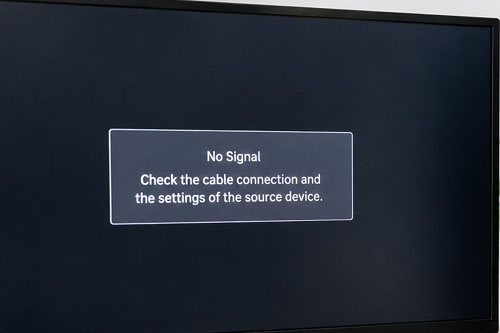
 Komputer się uruchamia, wentylatory zaczynają pracować, diody świecą, ale monitor wyświetla komunikat "Brak sygnału" albo "No signal"? Przyczyna nie zawsze leży w karcie graficznej. Problem może powodować przewód, niewłaściwe wejście monitora, pamięć RAM, sposób podłączenia ekranu, karta graficzna, zasilanie albo sama płyta główna.
Co właściwie oznacza "Brak sygnału"?
Komunikat "Brak sygnału", "No signal" albo podobny jest generowany przez monitor, a nie przez komputer. Oznacza więc przede wszystkim, że monitor jest włączony, ale nie otrzymuje prawidłowego sygnału obrazu przez wybrane wejście HDMI, DisplayPort, DVI lub VGA.
Nie mówi natomiast, dlaczego sygnału nie ma. Przyczyną może być zarówno źle podłączony przewód, jak i sytuacja, w której komputer nie przechodzi prawidłowo procedury startowej.
Dlatego nie warto od razu zakładać awarii karty graficznej. Najlepiej zacząć od rzeczy najprostszych i dopiero później przechodzić do podzespołów znajdujących się wewnątrz obudowy.
Najpierw sprawdź monitor i kabel
Jeżeli komputer wcześniej działał prawidłowo, a problem pojawił się nagle, pierwszym krokiem powinno być sprawdzenie połączenia między komputerem a monitorem.
Warto wykonać kilka prostych prób:
- odłączyć i ponownie dokładnie podłączyć przewód po obu stronach,
- sprawdzić inne wejście HDMI lub DisplayPort w monitorze,
- jeżeli jest taka możliwość - użyć innego przewodu,
- podłączyć monitor do innego komputera lub laptopa,
- podłączyć komputer do innego monitora lub telewizora.
Takie próby pozwalają szybko ustalić, czy problem rzeczywiście znajduje się po stronie jednostki centralnej.
Sprawdź wybrane wejście monitora
Wiele monitorów ma kilka wejść obrazu. Jeżeli przewód jest podłączony do HDMI 1, a monitor oczekuje sygnału z DisplayPort albo HDMI 2, na ekranie może pojawić się komunikat o braku sygnału mimo sprawnego komputera.
Wejdź do menu monitora i wybierz ręcznie właściwe źródło. Automatyczne wykrywanie wejścia nie zawsze działa bezbłędnie.
Sprawdź, gdzie podłączony jest monitor
To jeden z częstszych problemów po złożeniu komputera, jego przeniesieniu albo ponownym podłączaniu przewodów.
Jeżeli komputer ma osobną kartę graficzną, przewód monitora powinien być zazwyczaj podłączony właśnie do jej wyjścia, a nie do gniazda HDMI lub DisplayPort znajdującego się wyżej na płycie głównej.
Gniazda płyty głównej mogą działać tylko wtedy, gdy procesor posiada zintegrowany układ graficzny i jest on aktywny. Nie każdy procesor ma grafikę zintegrowaną.
W praktyce warto spojrzeć na tył obudowy:
- złącza płyty głównej znajdują się zwykle w jednym pionowym panelu razem z USB i siecią LAN,
- złącza dedykowanej karty graficznej znajdują się niżej, w poziomie.
Jeżeli przewód został podłączony do niewłaściwego miejsca, komputer może działać prawidłowo, a monitor nadal będzie pokazywał "Brak sygnału".
Komputer działa, ale nie ma obrazu - sprawdź RAM
Brak obrazu nie zawsze oznacza problem z grafiką. Bardzo częstą przyczyną nieudanego startu komputera jest pamięć RAM.
Komputer może wtedy sprawiać wrażenie uruchomionego: wentylatory pracują, podświetlenie działa, a dyski lub pompy chłodzenia mogą się obracać. Jednocześnie płyta główna nie przechodzi procedury POST i nie wysyła obrazu do monitora.
Jeżeli masz doświadczenie z podstawową obsługą podzespołów, po całkowitym odłączeniu komputera od zasilania można:
- wyjąć moduły RAM,
- włożyć jeden moduł ponownie, upewniając się, że został prawidłowo zatrzaśnięty,
- spróbować uruchomić komputer z pojedynczą kością,
- jeżeli są dwie lub więcej kości - sprawdzić je pojedynczo.
W przypadku komputera, który właśnie został złożony lub transportowany, warto szczególnie zwrócić uwagę na poprawne osadzenie pamięci. Moduł może wyglądać na znajdujący się w slocie, mimo że nie został dociśnięty do końca.
Kiedy podejrzewać kartę graficzną?
Karta graficzna jest naturalnym podejrzanym, ale warto sprawdzać ją dopiero po wykluczeniu monitora, przewodu, źródła obrazu i pamięci RAM.
Na problem z kartą mogą wskazywać między innymi:
- brak obrazu po wcześniejszych problemach z artefaktami lub zawieszaniem się komputera,
- nagła utrata sygnału podczas dużego obciążenia, np. w grze,
- kontrolka VGA świecąca na płycie głównej,
- sygnały dźwiękowe BIOS wskazujące problem z grafiką,
- obraz pojawiający się po użyciu grafiki zintegrowanej, ale nie z karty dedykowanej.
Sprawdź dodatkowe zasilanie karty
Wiele kart graficznych wymaga dodatkowego zasilania z zasilacza. Jeżeli wtyczka PCIe lub 12VHPWR nie została prawidłowo podłączona, komputer może się uruchamiać, ale karta nie będzie działała prawidłowo.
Problem często pojawia się po składaniu komputera, jego czyszczeniu albo wymianie zasilacza.
Czy wentylatory karty powinny się obracać?
Niekoniecznie. Wiele współczesnych kart graficznych zatrzymuje wentylatory przy niskiej temperaturze. Sam fakt, że wentylatory GPU nie obracają się po włączeniu komputera, nie jest więc jeszcze dowodem awarii.
Czy warto wykonać reset CMOS?
Jeżeli problem pojawił się po zmianie ustawień BIOS/UEFI, wymianie pamięci RAM, procesora albo innych podzespołów, pomocne może być przywrócenie domyślnych ustawień płyty głównej.
Reset CMOS można wykonać na kilka sposobów, zależnie od modelu płyty:
- przyciskiem Clear CMOS,
- odpowiednią zworką na płycie,
- przez czasowe wyjęcie baterii CMOS po odłączeniu komputera od zasilania.
Przed wykonaniem tej czynności najlepiej sprawdzić instrukcję konkretnej płyty głównej. Po resecie mogą zostać przywrócone domyślne ustawienia pamięci, kolejności bootowania i innych parametrów BIOS.
Wentylatory pracują, ale komputer może wcale nie startować
To jeden z najbardziej mylących objawów. Pracujące wentylatory nie są dowodem, że komputer prawidłowo się uruchomił. Oznaczają jedynie, że część urządzeń otrzymała zasilanie.
Jeżeli nie ma obrazu, warto obserwować inne oznaki startu:
- czy klawiatura reaguje na Caps Lock lub Num Lock,
- czy płyta główna ma diody diagnostyczne CPU, DRAM, VGA i BOOT,
- czy słychać sygnały dźwiękowe BIOS, jeśli podłączony jest głośniczek systemowy,
- czy komputer po chwili sam się restartuje,
- czy system operacyjny wydaje dźwięk uruchomienia.
Jeżeli komputer zatrzymuje się jeszcze przed POST, problem może dotyczyć pamięci RAM, procesora, płyty głównej, karty graficznej albo zasilania.
Komputer włącza się i po chwili restartuje
Jeżeli urządzenie uruchamia wentylatory, po kilku sekundach je wyłącza, a następnie ponownie próbuje wystartować, mamy do czynienia z innym objawem niż zwykły brak sygnału z monitora.
Taka pętla może wskazywać między innymi na problem z pamięcią RAM, ustawieniami BIOS, procesorem lub zasilaniem. Wtedy sama wymiana kabla monitora oczywiście nie rozwiąże problemu.
W jakiej kolejności sprawdzać brak obrazu?
Najlepiej nie wymieniać podzespołów przypadkowo. Prosta kolejność pozwala ograniczyć liczbę możliwych przyczyn:
| Krok | Co sprawdzić | Co można wykluczyć |
|---|---|---|
| 1 | Właściwe wejście monitora | Błędne źródło HDMI/DP |
| 2 | Inny kabel lub monitor | Przewód i część usterek monitora |
| 3 | Miejsce podłączenia przewodu | Podłączenie do niewłaściwego wyjścia |
| 4 | Pamięć RAM | Nieprawidłowo osadzony lub uszkodzony moduł |
| 5 | Karta graficzna i jej zasilanie | Problem z GPU lub jego podłączeniem |
| 6 | Diody diagnostyczne / POST / reset CMOS | Problem z konfiguracją lub innym podzespołem |
Jeżeli po wykonaniu tych prób komputer nadal nie wysyła obrazu, a płyta zatrzymuje się na jednej z diod diagnostycznych lub nie przechodzi POST, dalsze poszukiwania powinny koncentrować się już na konkretnym podzespole wskazywanym przez płytę główną.
Najważniejsze jest więc rozróżnienie dwóch sytuacji: komputer rzeczywiście działa, ale monitor nie otrzymuje sygnału, albo komputer jedynie otrzymał zasilanie, lecz wcale nie zakończył prawidłowo procedury startowej. To właśnie od tego zależy dalsza diagnostyka.
Komentarze